Sistema de alertas
DMARC Examiner puede enviarte notificaciones automáticas cuando detecta situaciones que requieren tu atención.
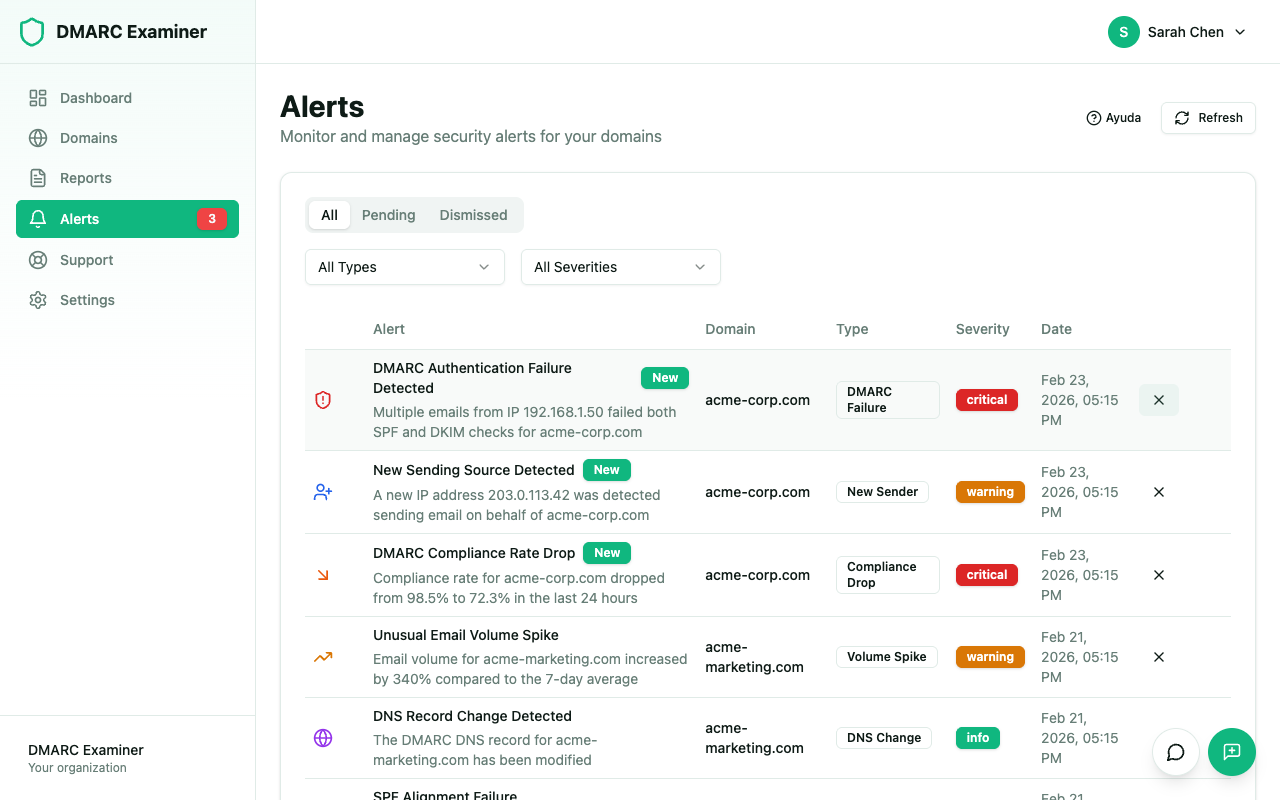
Tipos de alerta
DMARC Examiner monitoriza cinco tipos de eventos:
Fallo DMARC
Se dispara cuando hay mensajes que fallan la autenticación DMARC para tu dominio. Te ayuda a detectar remitentes no autorizados o problemas de configuración.
Nuevo remitente
Notifica cuando se detecta una nueva IP enviando correo en nombre de tu dominio. Útil para identificar nuevos servicios legítimos o intentos de phishing.
Pico de volumen
Se dispara cuando hay un incremento inusual en el volumen de correo para tu dominio. Puede indicar una campaña de spam o un ataque usando tu dominio.
Cambio de DNS
Avisa cuando los registros DNS de DMARC, SPF o DKIM de tu dominio cambian. Útil para detectar modificaciones inesperadas de tu configuración de autenticación.
Caída de cumplimiento
Se dispara cuando la tasa de cumplimiento DMARC cae por debajo de los niveles esperados. Útil para detectar problemas de configuración o ataques en curso.
Severidades
Cada alerta se clasifica con uno de tres niveles de severidad:
- Crítica — Requiere atención inmediata
- Advertencia — Debe revisarse pronto
- Info — Informativa, sin acción inmediata necesaria
Ver alertas
La página de Alertas muestra las alertas de tu organización. Por defecto solo verás las que aún necesitan tu atención — las resueltas se conservan para historial pero quedan ocultas de la vista principal.
Filtros disponibles:
- Pestañas de estado — Activas (por defecto, muestra alertas sin resolver), Resueltas (alertas descartadas o aprobadas), Todas
- Desplegable de tipo — Filtra por tipo (Fallo DMARC, Nuevo remitente, Pico de volumen, Cambio DNS, Caída de cumplimiento)
- Desplegable de severidad — Filtra por severidad (Crítica, Advertencia, Info)
Para descartar una alerta, pulsa el botón de descartar en su fila. Las alertas descartadas se mueven a la pestaña Resueltas.
Análisis del remitente (alertas de Nuevo remitente)
Las alertas de tipo Nuevo remitente incluyen un botón de información (ℹ) que abre un panel con todo lo necesario para valorar si la IP es legítima:
- DNS inverso (rDNS) — el hostname registrado para la IP
- ASN y organización — quién posee el bloque de IPs (p. ej.
AS15169 Google LLC) - País — ubicación de la IP
- Historial de autenticación — últimos 30 días en ese dominio: número de mensajes, % de SPF pass, % de DKIM pass, alineación, primera y última aparición
- Veredicto — uno de:
- Likely legit — SPF+DKIM pasan y alinean en todos los mensajes, y el ASN pertenece a un proveedor de correo reconocido (Google, Microsoft, Yahoo, Amazon SES, SendGrid, Mailgun, Mailchimp…)
- Authenticated — SPF+DKIM pasan y alinean pero el proveedor no está en nuestra lista de confianza (probablemente legítimo, conviene revisar)
- Suspicious — SPF o DKIM fallan, o los mensajes no alinean con tu cabecera From
- Unknown — sin historial de autenticación todavía para esta IP
Aprobar y confiar
Desde el panel de análisis puedes aprobar al remitente en un clic:
- Pulsa Approve & trust this sender
- La IP se añade a tus IPs conocidas con un nombre auto-derivado (p. ej. "Google", "Amazon")
- La alerta se marca como resuelta automáticamente
- Si la misma IP ha generado alertas en otros dominios de tu organización, aparece un diálogo para resolverlas todas de golpe con checkboxes pre-seleccionados
Es la forma más rápida de gestionar nuevos remitentes que reconoces — sin saltar entre pantallas.
Desglose del informe (Volume Spike, DMARC Fail, Compliance Drop)
Las alertas ligadas a un informe concreto — Volume Spike, DMARC Fail y Compliance Drop — exponen el mismo botón de información (ℹ). Al pulsarlo abre el desglose del informe que disparó la alerta.
El panel muestra:
- Cabecera contextual específica del tipo de alerta:
- Volume Spike: "N mensajes (X× la media)" con la media móvil de 7 días
- DMARC Fail: "DMARC pass rate: X%" con los registros que fallan primero
- Compliance Drop: "Compliance al X% (umbral Y%)" con los remitentes problemáticos arriba
- Totales del informe — mensajes totales, % SPF pass, % DKIM pass del conjunto
- Filas por IP — para cada IP origen del informe:
- Volumen y tasas (SPF, DKIM, alineación)
- DNS inverso y ASN
- Insignia de estado:
- Trusted — IP ya está en tus IPs conocidas
- Authenticated — SPF+DKIM pasan y alinean, pero no está aún en confianza
- Not aligned — autenticada pero no alinea con tu dominio
- Auth fails — SPF o DKIM fallan
En Alertas DMARC Fail y Compliance Drop las filas con fallos aparecen primero, para que el problema esté visible sin scrollear.
Al pie del panel:
- It's OK, dismiss — marca la alerta como resuelta (se mueve a la pestaña Resueltas). Úsalo tras revisar el desglose y confirmar que el pico o los fallos son esperables.
- Close — deja la alerta activa y cierra el panel.
Así la página de alertas se convierte en un único punto de control: investigas la causa raíz de cualquier alerta y actúas sin moverte entre informes, registros e historial.
Preferencias de alertas
Ve a Ajustes > Alertas para configurar cómo recibes las notificaciones:
- Notificaciones por email — Activa o desactiva los emails
- Frecuencia del digest — Elige cada cuánto recibes las alertas: instantáneo, diario, semanal o ninguno
- Tipos habilitados — Activa o desactiva tipos individuales para controlar qué eventos generan notificación
Canales de notificación
| Canal | Plan mínimo |
|---|---|
| Emails de alerta | Free |
| Alertas configurables (frecuencia, selección de tipos) | Basic |
| Webhooks | Pro |